


Telegram давно вышел за рамки обычного мессенджера. Здесь можно вести личную и рабочую переписку, читать каналы, хранить файлы, создавать тематические папки, планировать отправку сообщений и настраивать уведомления под свои задачи.
Но чем больше чатов и подписок появляется в аккаунте, тем сложнее ориентироваться в приложении. Десятки непрочитанных сообщений, постоянные уведомления и потерянные среди переписок файлы быстро превращают удобный инструмент в источник информационного шума.
Разберем, как настроить Telegram, привести в порядок чаты, повысить конфиденциальность и использовать возможности мессенджера эффективнее.
1. Настройте профиль Telegram
Начать стоит с базовой настройки профиля. Особенно это важно, если вы используете Telegram для работы, общения с клиентами или ведения собственного канала.
Откройте «Настройки» → «Мой профиль» и проверьте основные данные.
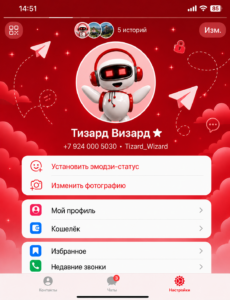
Имя и фамилия
Укажите имя, по которому вас действительно смогут узнать знакомые, коллеги или клиенты. Для рабочего аккаунта лучше избегать непонятных сокращений, случайных символов и никнеймов вместо имени.
Имя пользователя
Username позволяет другим людям найти вас в Telegram и написать вам, не зная номера телефона.
Желательно выбрать короткое и запоминающееся имя пользователя. Если вы развиваете личный бренд или компанию сразу на нескольких площадках, удобно использовать одинаковый или максимально похожий username в разных социальных сетях.
Фотография профиля
Для личного аккаунта ограничений практически нет. Для рабочего профиля лучше использовать фотографию, по которой собеседник сможет быстро вас идентифицировать.
Описание
В разделе «О себе» можно кратко указать профессию, сферу деятельности, должность или другую полезную информацию.
Если Telegram используется как один из каналов продвижения, профиль фактически становится небольшой визитной карточкой. Поэтому человеку должно быть понятно, с кем он общается.
При наличии собственного Telegram-канала его также можно добавить в профиль.
2. Проверьте настройки конфиденциальности Telegram
Следующий важный этап — настройка конфиденциальности Telegram.
Перейдите в:
«Настройки» → «Конфиденциальность».
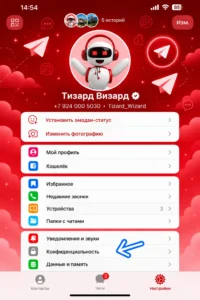
Здесь можно определить, кто имеет доступ к вашим данным и каким образом другие пользователи могут взаимодействовать с аккаунтом.
В первую очередь стоит проверить:
- кто видит ваш номер телефона;
- кто может найти вас по номеру;
- кто видит время последней активности;
- кто может добавлять вас в группы и каналы;
- кто может звонить вам через Telegram;
- какие пользователи видят фотографию профиля.

Необязательно полностью закрывать аккаунт. Выбирайте ограничения исходя из того, как используете Telegram. Для рабочего профиля и исключительно личного аккаунта настройки могут существенно отличаться.
Включите двухэтапную аутентификацию
Дополнительный пароль повышает защищенность аккаунта. Даже если посторонний человек каким-либо образом получит код авторизации, дополнительная проверка создаст еще один уровень защиты.
Особенно важно использовать эту функцию, если в Telegram хранится рабочая переписка, документы или другая важная информация.
3. Отключите ненужные уведомления
Одна из причин постоянного информационного шума — уведомления, которые пользователю в действительности не нужны.
Откройте раздел:
«Настройки» → «Уведомления и звуки».
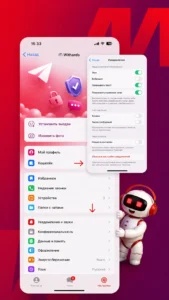
Telegram позволяет отдельно управлять уведомлениями от личных чатов, групп, каналов и других типов активности.
Например, можно отключить уведомления о присоединении контактов к Telegram, реакциях и другой активности, которая не требует вашего внимания.
Главный принцип простой: оставляйте уведомления только там, где действительно требуется быстрая реакция.
Рабочий чат с командой может оставаться активным, а новостной или развлекательный канал вполне может обходиться без звукового сигнала после каждой публикации.
4. Создайте папки для чатов и каналов
Если в Telegram несколько десятков диалогов и подписок, одной общей ленты становится недостаточно.
Для этого предусмотрены папки с чатами в Telegram.
Откройте:
«Настройки» → «Папки с чатами».
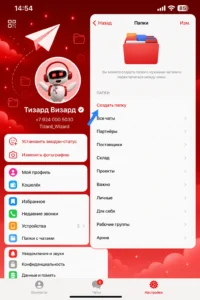
Создайте несколько категорий в зависимости от своих задач. Например:
- Работа;
- Клиенты;
- Личное;
- Важное;
- Новости;
- Обучение;
- Отдых.
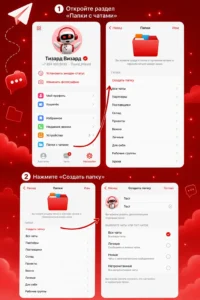
В каждую папку можно добавить необходимые личные переписки, группы и каналы.
В результате вместо одной бесконечной ленты появляется понятная структура. Рабочие сообщения не смешиваются с новостями, а важные диалоги проще найти.
Лучше сразу распределять новые чаты и каналы по соответствующим категориям. Тогда порядок не придется восстанавливать каждые несколько месяцев.
5. Отпишитесь от каналов, которые больше не читаете
Организация Telegram — это не только создание папок. Иногда лучший способ навести порядок заключается в удалении лишнего.
Просмотрите каналы и группы с большим количеством непрочитанных сообщений.
Если вы давно не открываете определенный канал и его публикации больше не представляют интереса, стоит задуматься, нужна ли эта подписка вообще.
Нет необходимости хранить десятки источников информации «на будущее». При необходимости большинство публичных каналов всегда можно найти снова.
Чем меньше нерелевантного контента находится в ленте, тем проще замечать действительно важные сообщения.
6. Настройте уведомления для отдельных папок и чатов
После распределения переписок можно более детально настроить уведомления.
Например, рабочие и важные диалоги оставить активными, а развлекательные каналы отключить.

Telegram также позволяет изменять параметры конкретного чата или канала. Это удобно, когда внутри одной категории есть несколько особенно важных источников.
Такой подход помогает сократить количество постоянных сигналов от телефона без риска пропустить действительно нужное сообщение.
7. Используйте «Избранное» для хранения информации
В Telegram есть личное пространство «Избранное», куда можно пересылать сообщения и отправлять собственные заметки.
Здесь удобно хранить:
- ссылки;
- документы;
- фотографии;
- билеты;
- чек-листы;
- сообщения, к которым нужно вернуться;
- идеи;
- материалы для дальнейшего чтения.
Чтобы сохранить сообщение, выберите функцию пересылки и укажите «Избранное».
Но есть один нюанс: если отправлять туда абсолютно все, через некоторое время найти нужный материал становится сложно.
Поэтому «Избранное» лучше использовать осознанно и периодически очищать.
8. Создавайте отдельные закрытые каналы для хранения материалов
Если информации много, можно пойти дальше и использовать частные Telegram-каналы как персональное хранилище.
Например, создать отдельные каналы:
«Книги», «Фильмы», «Рецепты», «Рабочие материалы», «Идеи», «Полезные статьи».

Добавлять других пользователей туда необязательно. Такой канал фактически превращается в тематическую папку для информации.
Вместо сотен разных сообщений в «Избранном» вы получаете несколько структурированных хранилищ.
Этот способ особенно удобен тем, кто регулярно сохраняет контент из Telegram для дальнейшей работы.
9. Закрепите самые важные чаты
Чаты, которые используются постоянно, можно закрепить в верхней части списка.
Для этого откройте меню нужного диалога и выберите «Закрепить».
Функция пригодится для переписки с близкими, рабочего чата, текущего проекта или другого диалога, к которому приходится возвращаться несколько раз в день.
При этом закреплять слишком много чатов не стоит: иначе сама функция перестает выполнять задачу быстрого доступа.
10. Используйте отложенные сообщения
Одна из полезных функций Telegram для работы — отложенная отправка сообщений.
Вы можете написать сообщение сейчас, а отправить его автоматически в выбранное время.
Для этого подготовьте текст, нажмите и удерживайте кнопку отправки и выберите соответствующий вариант отправки.

Функция пригодится, если нужно:
- написать человеку в рабочее время;
- заранее подготовить напоминание;
- вернуться к клиенту через несколько дней;
- отправить поздравление в определенную дату;
- запланировать сообщение после встречи или переговоров.
Особенно полезны отложенные сообщения в деловой коммуникации. Не нужно держать в голове, что через неделю необходимо повторно связаться с человеком: сообщение можно подготовить сразу.
11. Настройте работу с голосовыми сообщениями
Telegram позволяет менять скорость воспроизведения голосовых сообщений, что удобно при прослушивании длинных записей.
В некоторых версиях и тарифах приложения также доступны дополнительные функции работы с голосовыми сообщениями, включая преобразование речи в текст.
Если голосовые сообщения мешают рабочей коммуникации, проверьте доступные для вашего аккаунта настройки приватности и возможности Telegram Premium.
12. Отправляйте фото и видео без потери качества
При обычной отправке изображений мессенджеры могут оптимизировать файлы, уменьшая их размер.
Если важно сохранить исходное качество фотографии, видео, макета или другого материала, используйте отправку без сжатия либо отправляйте материал как файл, если такая возможность доступна в используемой версии приложения.
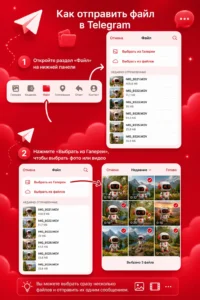
Это особенно актуально при передаче фотографий для печати, рабочих материалов, дизайнерских макетов и другого контента, где важны исходные параметры файла.
Какие настройки Telegram стоит сделать в первую очередь
Если вы только начинаете наводить порядок, необязательно разбираться сразу со всеми функциями приложения.
Начните с нескольких действий:
- Проверьте профиль и имя пользователя.
- Настройте конфиденциальность и дополнительную защиту аккаунта.
- Отключите ненужные уведомления.
- Разделите рабочие и личные чаты по папкам.
- Удалите ненужные подписки.
- Организуйте хранение полезных сообщений и файлов.
- Освойте отложенную отправку сообщений.
Даже этих настроек достаточно, чтобы Telegram стал значительно удобнее для ежедневного использования.
Заключение
Telegram объединяет мессенджер, новостную ленту, файловое хранилище и целый набор инструментов для повседневной и рабочей коммуникации. Но удобство приложения во многом зависит от первоначальной настройки.
Потратьте немного времени на конфиденциальность, папки, уведомления и организацию сохраненных материалов. После этого искать нужные переписки станет проще, количество отвлекающих уведомлений уменьшится, а полезные функции Telegram будут действительно экономить время.

